Amb la tecnologia de Blogger.

diumenge, 17 de febrer del 2013

Unidad 24


Editar imágenes


Las herramientas de edición de imágenes de Word 2007 permiten insertar, recortar y agregar efectos especiales de imágenes sin necesidad de usar otros programas de edición de fotografías.

1.Empezaremos insertando una fotografía. Para ello, pulse sobre la pestaña Insertar


2.En el grupo de herramientas Ilustraciones, pulse sobre el comando Imagen:


3.Elija en el cuadro de diálogo Insertar imagen la fotografía que quiera insertar y pulse el botón Insertar:


4.Como ya vimos anteriormente, la imagen seleccionada se inserta en el punto del documento en el cual se encuentra el cursor de edición y se activa automáticamente la ficha contextual Herramientas de imagen. Es en el grupo de herramientas Estilos de imagen de la pestaña Formato de esta ficha donde se encuentran los comandos Forma de la imagen, Contorno de imagen y Efectos de la imagen:


5.Vamos en esta unidad sólo a trabajar con la opción de Efectos de la imagen. En la galería de efectos que se despliega, haga clic, en cada una de ellas para ver sus efectos. Por ejemplo, el denominado Giro 3D contempla también diferentes posibilidades:


6.Si clicamos en una de ellas, la imagen aparece con una apariencia de 3 dimensiones:


Prácticas 

Ejercicio A 

1. Abra el navegador Google Chrome. 

2. Asegúrese que está en la página del buscador Google. 

3. Seleccione la pestaña Imágenes. 

4. Escriba las palabras “Carnaval Rio”. 

5. Elija la imagen que más le guste. 

6. Guárdela en su USB. 

Ejercicio B 

1. Abra el programa Microsoft Word. 

2. Escriba el texto con las siguientes características: Título: Brush Script MT 48, Negrita, Centrar. Texto: Chiller 20, Justificar. 

3. Inserte la fotografía guardada en su USB, sobre el Carnaval de Rio. 

Ejercicio C 

1. Abra el programa Microsoft Word. 

2. Escriba el texto con las siguientes características: Título: Imagen recortada de la web: www.bcn.cat. Subtítulo: Berlin Sans FB Demi 14, Negrita, Justificar. Texto: Berlin Sans FB 12, Justificar. 

Imagen Carnaval: Imagen recortada de la web: www.bcn.cat.

Unidad 23


Insertar capturas de pantalla

El buscador Google nos brinda la opción de buscar imágenes en la web, lo cual resulta extremadamente útil. A partir de unas palabras clave que nosotros introducimos nos proporciona un conjunto de imágenes relacionadas con esas palabras y que están contenidas en páginas web de su base de datos.

11.    En primer lugar, vamos a situar en el escritorio una página con fotografías que queramos copiar. Por ejemplo, nos podemos ir a una página de internet:


22.  Presione la tecla "Imprimir pantalla", o "ImpPant" o similar, en su teclado para crear una captura de pantalla de toda la pantalla, todo lo que vea en el monitor:


    3. Cambie a la ventana de Word 2007 y coloque el cursor en el lugar donde quiera que aparezca la captura de pantalla:


44. Pulse el botón "Pegar" de la pestaña Inicio de la Cinta de opciones. La captura de pantalla aparecerá en el documento de Word, automáticamente redimensionada para ajustarse a la página:


55. Haga clic en la imagen y, en la Cinta de opciones, podrá ver la opción de Recortar. Haga clic y en la fotografía aparecerán unos  tiradores  para cambiar su tamaño y dimensiones:


66.  Vaya arrastrando los tiradores hasta modificar el tamaño:


77.   Una vez ajustado el tamaño, puede modificar las dimensiones arrastrando los pequeños cuadrados que aparecen alrededor de la fotografía:


  Prácticas
Ejercicio A

  1.   Abra el navegador Google Chrome.
  2.   Escriba la siguiente dirección: www.ojodigital.com.
  3.   Busque la Revista Ojodigital y haga un clic en Expand:


  4.   Seleccione una página e inicie el proceso de Imprimir pantalla.   
  5.   Abra el programa Microsoft Word y pegue la página copiada.
  6.   Seleccione y recorte una de las fotografías que aparezcan en la página escogida.       
  7.   Guarde el archivo  en su lápiz USB con el nombre de “Unidad 23”.


Ejercicio B

Título: Arial 28, Negrita, Centrar.
Subtítulo: Arial 19, Justificar.
Texto: Arial 12, Justificar.
Fotografía: Google imágenes: “Bombardeo Barcelona”

dilluns, 21 de gener del 2013

Unidad 22


Descargar imágenes de la web 

El buscador Google nos brinda la opción de buscar imágenes en la web, lo cual resulta extremadamente útil. A partir de unas palabras clave que nosotros introducimos nos proporciona un conjunto de imágenes relacionadas con esas palabras y que están contenidas en páginas web de su base de datos. 

1. Para acceder a esta opción debemos pinchar sobre la pestaña Imágenes de la página principal de Google. A continuación, introduciremos la palabra clave (p.e: Antoni Gaudí) y pincharemos en el botón lateral de la lupa:


2. Observaremos que como resultado de la búsqueda se nos devuelve una colección de imágenes, en modo de vista previa: 


3. Seleccionamos la imagen que nos interese y hacemos un clic sobre ella: 


4. La imagen se nos abrirá, casi siempre, a un tamaño superior:


5. Con el cursor encima de la imagen, pulsamos el botón derecho del ratón y hacemos un clic con el botón izquierdo del ratón en la opción Guardar imagen como…


6. Se nos abrirá una ventana y, a continuación, le indicaremos donde queremos guardar la imagen: 


Prácticas 

Ejercicio A 

1. Abra el navegador Google Chrome. 

2. Vaya a la página del buscador Google. 

3. Escriba la palabra “libélula” y pulse Enter

4. Seleccione una fotografía, haga un clic sobre ella, y descárguela a su USB en una carpeta con el nombre de “Unidad 22”. 

Ejercicio B 

1. Abra el programa Microsoft Word. 

2. Escriba un título e inserte debajo la imagen de la libélula que ha descargado en su lápiz USB. 

Ejercicio C 

1. Vuelva a repetir el ejercicio A y B pero utilizando ahora las palabras “espiadimonis” o “dragonfly”.

Unidad 21


Insertar imágenes desde archivo

En los documentos de Word se pueden insertar fotografías e imágenes procedentes de muchos orígenes distintos, incluidas las descargadas de un sitio Web, las copiadas de una página Web o las insertadas desde cualquier archivo donde se guarden imágenes. 

1. Para insertar en un documento de Word una imagen propia, podemos utilizar cualquier imagen (preferiblemente en formato JPEG) que tenga almacenada en su equipo. Sitúese al final del documento, active la ficha Insertar de la Cinta de opciones y haga clic en el comando Imagen del grupo de herramientas Ilustraciones


2. La ventana Insertar imagen nos muestra por defecto el contenido de la carpeta Mis imágenes del equipo:


3. Sin embargo, podemos buscar y seleccionar una imagen que se encuentre almacenada en cualquier otra ubicación. Seleccione la imagen que desee y pulse sobre la opción Insertar


4. Al igual que ocurría al insertar una imagen prediseñada, aparece en la Cinta de opciones la ficha contextual Herramientas de imagen, en cuya ficha Formato se encuentran todas las herramientas que nos permiten modificar la imagen.


Prácticas 

Ejercicio A

1. Copie el texto según los siguientes formatos, alineaciones y espaciados: 

Título: Times New Roman, 28; Estilo 8 de WordArt
Subtítulo: Gulim, 20; Espaciado 1,0. Texto: Calibri, 12; Justificar; Espaciado 1,15; Letra capital en texto (3 líneas).
Imagen: Insertar Imagen “Los-frutos-rojos” que encontrará en su correo de gmail.


diumenge, 13 de gener del 2013

Unidad 20


Aplicar bordes y sombreados (2) 

También es posible acceder a la ficha Borde de página del cuadro Bordes y sombreados usando la herramienta Bordes de página, incluida en el grupo de herramientas Fondo de página de la ficha Diseño de página de la Cinta de opciones.

1.En este caso, vamos a añadir una línea horizontal al texto, a modo de filete ornamental. Para ello, pinche en la pestaña Diseño de página y, a continuación, haga un clic en el botón Bordes de página del grupo de herramientas Fondo de página


2.En el cuadro Bordes y sombreado, pulse sobre el botón Línea Horizontal:


3.Se abre el cuadro de diálogo Línea horizontal que muestra distintos modelos de líneas horizontales. Seleccione el modelo que más le guste y pulse el botón Aceptar


Prácticas 

Ejercicio A

1. Copie el texto según los siguientes formatos, alineaciones y espaciados:

Título: Times New Roman, 28, Estilo 10 de WordArt

Texto: Georgia, 10, Justificar, Espaciado 1.5,Letra capital en texto (3 líneas).

Imagen: Insertar Imagen “Barbudos” que encontrará en su correo de gmail.


diumenge, 16 de desembre del 2012

Unidad 19


Aplicar bordes y sombreados (1)

El comando Bordes y sombreado abre el cuadro de diálogo del mismo nombre, desde el cual es posible aplicar color de relleno a un elemento concreto, encuadrar la página con un borde, encuadrar partes o elementos determinados de una página, insertar un filete de división horizontal, etc.

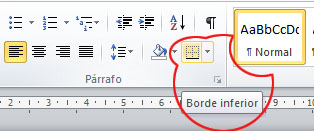
1.Para empezar, despliegue el comando Borde inferior, cuyo icono muestra un cuadro dividido en cuatro partes en el grupo de herramientas Párrafo:


2.A continuación, haga clic en la opción Bordes y sombreado:


3. Aparece el cuadro de diálogo Bordes y sombreado mostrando la ficha Bordes activa:


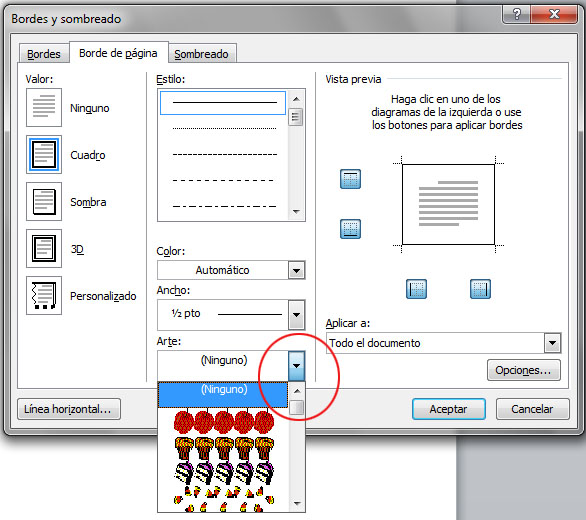
4. Sin embargo, en este caso, vamos a utilizar las opciones de la pestaña Borde de página. En el panel Valor, pulse sobre la opción Cuadro para seleccionarla:


5. A continuación, aplicaremos como borde de la página uno de los diseños de Word. Despliegue el campo Arte, localice en la lista de diseños el que más le guste y pulse sobre él para seleccionarlo:


6. Observe que al aplicar uno de los diseños de la galería Arte no es posible modificar el color, pero sí la anchura:


7. Una vez seleccionada la anchura, pulse el botón Aceptar:


Prácticas

Ejercicio A

1. Copie el texto según los siguientes formatos, alineaciones y espaciados:

Borde de página: Cuadro, Arte. Título: Times New Roman, 28, Estilo 15 de WordArt.

Texto: Times New Roman, 10, Centrar, espaciado 1,0

Imagen: Imagen prediseñada de Microsoft Word (concepto “trineo”).


Ejercicio B 

1. Copie el texto “Escudella catalana de Navidad” según los siguientes formatos, alineaciones y espaciados: 

Borde de página: Cuadro, Arte. Título: Arial, 14, Centrar, Bordes externos, Sombreado Negro

Texto: Arial, 11, Justificar i Alinear a la izquierda, espaciado 1,0

Imagen: Imagen prediseñada de Microsoft Word (concepto “sopa”).


2. Copie el texto “Menú de Sant Esteve” según los siguientes formatos, alineaciones y espaciados: 

Borde de página: Cuadro, Arte. Título: Verdana, 12, Centrar, Bordes externos, Sombreado Negro

Texto: Verdana, 10, Centrar, espaciado 1,0 i 1,5

Motivos: Imagen prediseñada de Microsoft Word (concepto “motivos”). 

Imagen: Imagen prediseñada de Microsoft Word (concepto “comidas”).


dimarts, 4 de desembre del 2012

Unidad 18


Insertar una letra capital

Las letras capitales son letras mayúsculas de gran tamaño situadas al inicio de un párrafo. La herramienta Letra capital cumple la función de crear y dar formato a la primera letra de cualquier párrafo, que puede servir para empezar de manera destacada un documento, un capítulo o, simplemente, para agregar interés a un texto.

1.Para empezar debemos ubicar el cursor en el párrafo al que deseamos aplicar dicha letra:


2.Pulse en la pestaña Insertar de la Cinta de opciones, despliegue el comando Letra capital, incluido en el grupo de herramientas Texto:


3.Pulse sobre la opción En texto:


4.La primera letra del párrafo en que se encontraba el cursor ha aumentado de tamaño. En la opción Opciones de letra capital… podemos modificar las líneas que ocupa y la distancia desde el texto: 


5.Finalmente, si elegimos la opción En margen la letra capital aparecerá al margen del texto, o sea no integrada en el texto:


Prácticas 

Ejercicio A 

1.Copie el texto según los siguientes formatos, alineaciones y espaciados: 

Título: Arial Black, 36, Estilo 10 de WordArt (Relleno de forma: negro, más claro 25%).

Subtítulo: Verdana, 19, Negrita, Justificar, espaciado 1,15. 

Imagen: Imagen prediseñada de Microsoft Word. 

Texto: Tahoma, 12, Justificar, espaciado 1,5. 

Referencia: Tahoma, 13, Negrita, Cursiva, Alinear a la derecha. 


Las temperaturas, tanto las máximas como las mínimas, bajarán ligeramente

Aquellos que gocen de días festivos en Catalunya con motivo del puente de la Purísima no tendrán que sufrir por el tiempo. Y es que éste se presenta para estas próximas fechas soleado. Eso sí, el frío se dejará notar. Las previsiones que marca el Servei Meteorològic de Catalunya hablan de días claros en general. Como mucho, algún intervalo nuboso que se podría traducir en nevadas débiles en la vertiente norte del Pirineo. Lo que sí que parece que persistirá es el frío de estos días. Las temperaturas bajarán ligeramente, tanto las mínimas como las máximas, si bien las mínimas descenderán de manera moderada en la mitad norte del país. El jueves comenzará a penetrar por el extremo occidental un frente atlántico que afectará a lo largo de todo el día, y también durante la jornada del viernes, a toda la mitad oeste. Este frente dejará a su paso precipitaciones débiles a moderadas que también se extenderán al extremo norte de la Península. Las lluvias serán poco probables en el área mediterránea y en Baleares, donde predominarán los intervalos de nubes altas. En Canarias continuará la situación de alisios moderados, con alguna lluvia débil en el norte de las islas de mayor relieve. Para el fin de semana, la Aemet señala que es "muy probable" que predomine el tiempo estable en toda la Península y Baleares, solamente con algunas precipitaciones débiles en el extremo norte peninsular y norte de Baleares. En cuanto a las temperaturas se mostrarán sin cambios durante todo el festivo, a excepción de una ligera subida que se registrará el viernes. Por su parte, la cota de nieve subirá el jueves por encima de 1.500 metros salvo en el nordeste donde permanecerá en torno a unos 1.000 metros. La Vanguardia, 5 de diciembre de 2012

dissabte, 1 de desembre del 2012

Unidad 17


Insertar imágenes prediseñadas 

Microsoft Word permite insertar infinidad de imágenes en sus documentos. Las imágenes proporcionadas por el programa forman parte de galerías con incontables archivos organizados por categorías o temas 

1. Para insertar una imagen prediseñada sitúe el cursor de edición en el punto del documento en que desee insertar la imagen: 


2. Haga clic en la pestaña Insertar de la Cinta de opciones. A continuación pulse sobre el comando Imágenes prediseñadas del grupo de herramientas Ilustraciones


3. Podemos ver que a la derecha del área de trabajo se abre el panel Imágenes prediseñadas, donde se encuentran las imágenes incluidas en la galería de Microsoft Office: 


4. Si deseamos buscar una imagen relacionada con una categoría o tema, haga clic en el cuadro de texto Buscar y escriba una palabra relacionada con el tema que desea encontrar. Por ejemplo “Invierno”: 


5. Haga clic en el botón Buscar. El panel Imágenes prediseñadas muestra varias imágenes que tienen que ver con el término introducido para la búsqueda: 


6. Sitúe el puntero del ratón sobre la imagen que desee insertar y haga un clic en el centro de la imagen. La imagen se inserta en el documento: 


7. A la vez aparece la ficha contextual Herramientas de imagen y la subficha Formato:


En estos momentos se encuentra seleccionada por si deseamos realizar cualquier modificación. 

Prácticas 

Ejercicio A 

1. Copie el texto según los siguientes formatos, alineaciones y espaciados: 

Título: Georgia, 28, Negrita, Subrayado, alineación Centrar, espaciado 1,0

Subtítulo: Georgia, 16, Negrita, Justificar, espaciado 1,15

Imagen: Imagen prediseñada de Microsoft Word

Texto: Times New Roman, 13, Justificar, espaciado 1,5

Referencia: Adobe Hebrew, 13, Negrita, Cursiva, Alinear a la derecha

El baile como terapia para adolescentes con problemas 

Un estudio concluye que la danza es una forma de prevenir y tratar la melancolía o la depresión 


Bailar es una actividad saludable al tiempo que divertida. A esta afirmación habría que añadirle un tercer adjetivo, el de terapéutica. Un estudio realizado entre adolescentes y publicado en la revista Archives of Pediatrics Adolescent Medicine demuestra que el baile reduce la sensación de malestar y estrés comunes en esta edad crítica. La investigación, realizada en el Hospital Universitario Orebro, en Suecia y liderado por la psicoterapeuta e instructora de danza, yoga y “core” Anna Duberg se realizó durante tres años con 112 niñas de entre 13 y 18 años. Las jóvenes, matriculadas en una escuela en Suecia a petición de la terapeuta, sufrían trastornos psicosomáticos como dolores de cabeza, espalda, estomacales, o una sensación de fatiga, ansiedad o depresión. El propósito del estudio era evaluar si el baile influía de manera positiva y favorecía la diminución de los síntomas. A los ocho meses de empezar a bailar, el 63% de las jóvenes afirmó «sentirse bien». A los 12 meses, la tasa subía al 83% y los dolores psicosomáticos y la ansiedad habían desaparecido. El análisis publicado en la revista Archives Of Pediatrics Adolescent Medicine concluye que «la danza ayuda a las niñas a superar la melancolía, el estrés, la fatiga y los dolores de cabeza, además de mejorar la salud mental y autoestima» en una época crucial como es la adolescencia. 


ABC, 03/12/2012

centre.lapau_competic.inicial © 2011.

TOPO